CG Making Photo Shop LE Painger Classic
線画取り込みと補正(PhotoShopLE)
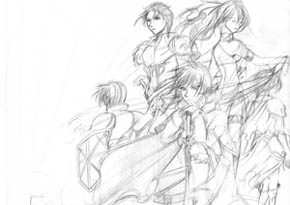
先ず、アナログでラフを描きます。
タブレットに慣れている人はこの段階から既にパソコン上でガシガシ描いていくのですが、私は未だにタブレットに慣れていないのでアナログで。
私にしては珍しくアレスメインです(普段笑える位に右奥の人しか描きませんから…)

ラフの上に原稿用紙を置いて、トレースボックス使ってトレース。
ラフの段階より、画面がずれています。
ジャンヌ(右奥で剣持ってる人)の足が変だったので修正というか、スカートに変更。それを今度はペン入れ。ペンに慣れていないので練習も兼ねてます。
ペン入れが終わったらはみ出しをポスターカラーの白で修正。細っこい筆でチマチマと消していきます。
これも、パソコンに慣れている人ならパソコン上で修正する人もいます
ここからデジタル作業

PhotoShopLEを立ち上げて、スキャナーを起動します。
うちの場合だったら
ファイル(F)→入力用プラグ(M)→TWAIN_32 対応機からの入力を選択。
スキャナが立ち上がったら[グレースケール]で取り込みなのですが…今回、何故か画像解像度600dpiで取り込んでしまいました…。ファイルサイズでかくなるっつーの。
web用ならここまで巨大なサイズで取り込む必要はありません。100~200dpiもあれば十分です。
印刷用なら300~350dpiは必要です。
600dpiで取り込みましたが、こんなとんでもサイズで色を塗っていたら間違いなく日が暮れるので、ある程度まで画像のサイズを落とします。
まあ、それは後ですると言う事で。

補正前
線画を取り込んだら、イメージ(I)→色調補正(A)→レベル補正(C)で線画をハッキリさせ、白地の部分を白くします。

上のようなボックスが出てくるので、三つある▲マークを適当にスライドさせて、白い所はより白く、黒い所はよりハッキリとさせます。
このとき、ボックス右下のプレビュー(P)に必ずチェックを入れます。
こっちが補正前

こっちが補正後
今度は修正。
取り込む前にホワイトで修正をしていますが、最近のスキャナは性能がいいので目に見えないような小さな汚れまで取り込んでしまいます。
ホワイトの凸凹なんてのも取り込まれてしまいます。
最終的に縮小をかけてしまうので見えなくなってしまうといえばそれまでですが、ここできっちり修正をしておくと仕上がりが綺麗だし、何より汚れがあると色を塗っている時に気になってしまうので気が済むまでとことん修正。
ブラシツール で足りない部分を描き足して、覆い焼きツール
 で色の濃い部分を薄くして、焼きこみツール
 で色の薄い線を濃くします。

修正前

修正後
満足のいくまで修正が出来たら、画像解像度を600dpiから300dpiにまで落として、モードを[グレースケール(G)]から[RGBカラー(R)]に変更し、適当に名前を付けて保存。「線画.PSD」と付けました。
線画のレイヤー化(PhotoShopLE)
PhotoShopLEだと、アルファチャンネルが無いのでクイックマスクを使って線画をレイヤー化します。
工程が多いので一見面倒臭そうに見えますが、慣れてしまえば簡単です。
クイックマスクを使った線画抽出方法はこちらのページで細かく紹介しています。

左が線画抽出を終わらせたもの。
今回は夕焼けバックなので線画の色は赤みの強い茶色です。
色を塗りやすくするため、画像解像度を150dpiまで落とし、保存します。
保存はマメに。うちの梅男はWINDOWS Meなのでいきなり固まったりして、苦労が水の泡なんて事が日常茶飯事なので。二時間の苦労が全てすっ飛んだ時はパソコンの前で固まりました。いや、マメに保存しなかった私がいけなかったんですけれど(--;)
ここで一度PainterClassicにデータを移して作業なのですが、PainterClassicはレイヤーに対応していないらしく、レイヤーのあるPSDデータ(PhotoShopファイル)を開くと真っ白になってしまいます。

なので、一度[レイヤーを統合]して、別名保存。今回は「色塗り.psd」という名称で保存。
線画を抽出してあるデータは仕上げの時に使うので絶対に捨てないように。
次は色塗りのまえにちょこっとPainter Classicの水彩の解説とカスタムパレットの作り方。